 牛芒兔
iPhone 怎么连续扫描多个二维码并一次分享?
拿到一摞印有二维码的物料时,逐个扫码、切到聊天粘贴,再切回来,很容易漏掉其中一张。用 iPhone 或 iPad 上的快扫二维码,可以先把这一组结果收进同一个批次,扫完核对条数,再一次性发给同事。
先按发送对象分组
如果一组结果要发到一个群,就把它作为一个批次。开始前先数清手上的码,按同一个方向移动手机,避免扫完又回到刚扫过的地方。光线反射时稍微倾斜手机,尽量让二维码四角完整出现在识别区域内。
连续扫描,最后再点完成
- 在快扫里打开相机扫描,把第一个二维码放进画面。
- 识别成功后保持扫描页打开,直接移向下一个码。如果同一画面出现多个识别标记,点选本次要记录的码。
- 最后一个扫完后,点右上角的完成。如果没看到批次详情,从历史打开刚才的扫描记录。
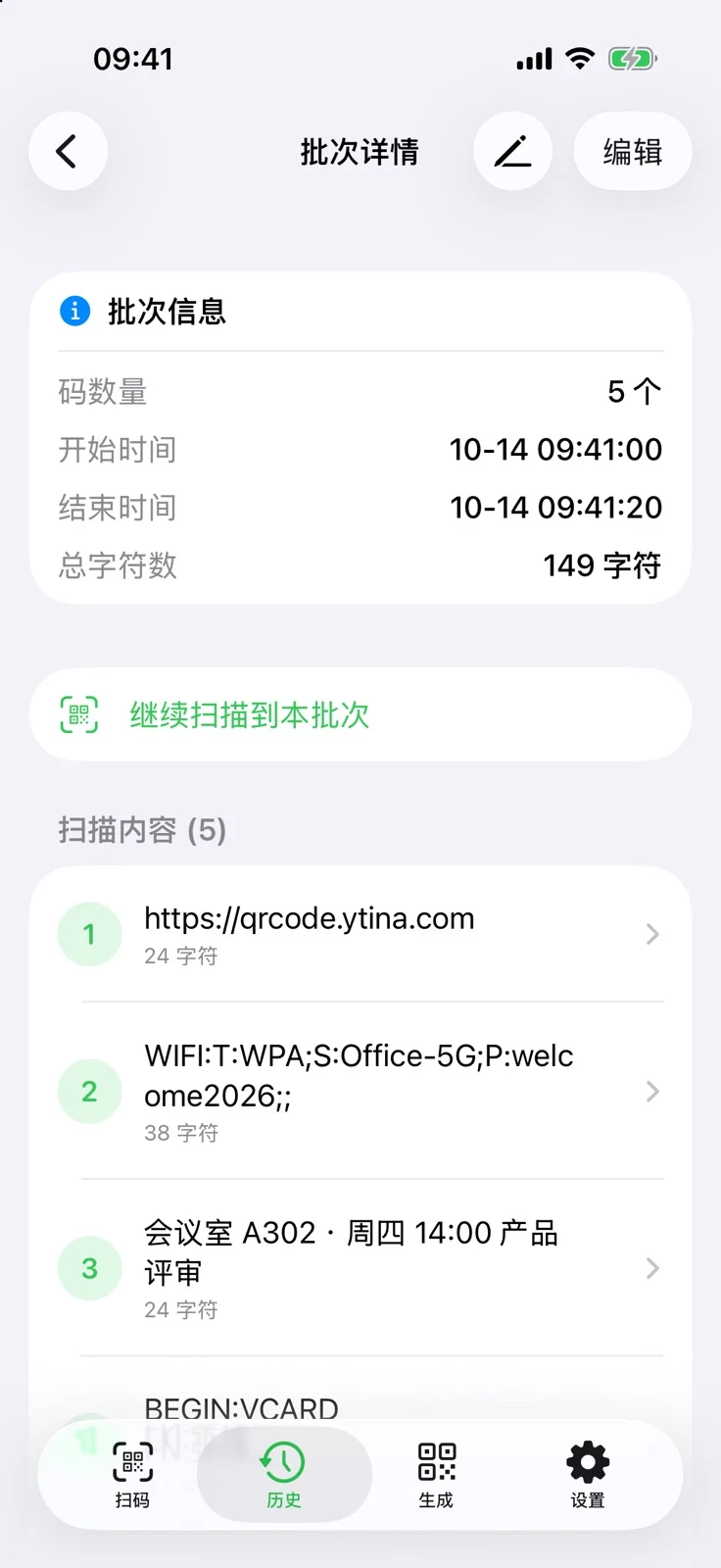
核对这一批,再复制或分享
像发清单一样,从头看一次结果。条数一致时也可以抽查几项,确认没有把相邻标签扫进来。漏扫时点继续扫描到本批次,追加到原记录后再检查。
- 发到聊天、邮件或表格:在批次的快捷操作里点复制全部文本,再粘贴到需要的地方。
- 交给其他应用:点分享内容打开系统分享面板。批次中含有文件时,可以从对应条目的详情单独分享。

下次还能补扫吗?
可以。从历史打开原批次,再用「继续扫描到本批次」。如果新增的码要发给另一组人,新建一批会更容易核对。发送前检查收件人和结果内容,尤其是含个人信息、付款链接或登录凭据的码。